
Overview
GitLab VM이 갑작스럽게 rescue 모드로 돌입하면서 서비스가 중단되는 치명적인 장애가 발생했다. GRUB 복구도 불가능한 상황에서, 다행히 중요한 데이터들은 NFS에 저장되어 있어 완전한 데이터 손실은 피할 수 있었다.
이번 포스팅에서는 NBD(Network Block Device)를 활용해 손상된 VM의 qcow2 디스크를 마운트하고, 백업 데이터를 추출한 후 새로운 환경에서 GitLab을 복구하는 전체 과정을 다룬다. 또한 복구 과정에서 발생한 Prometheus 권한 문제와 GitLab 버전 다운그레이드 방법도 함께 소개한다.
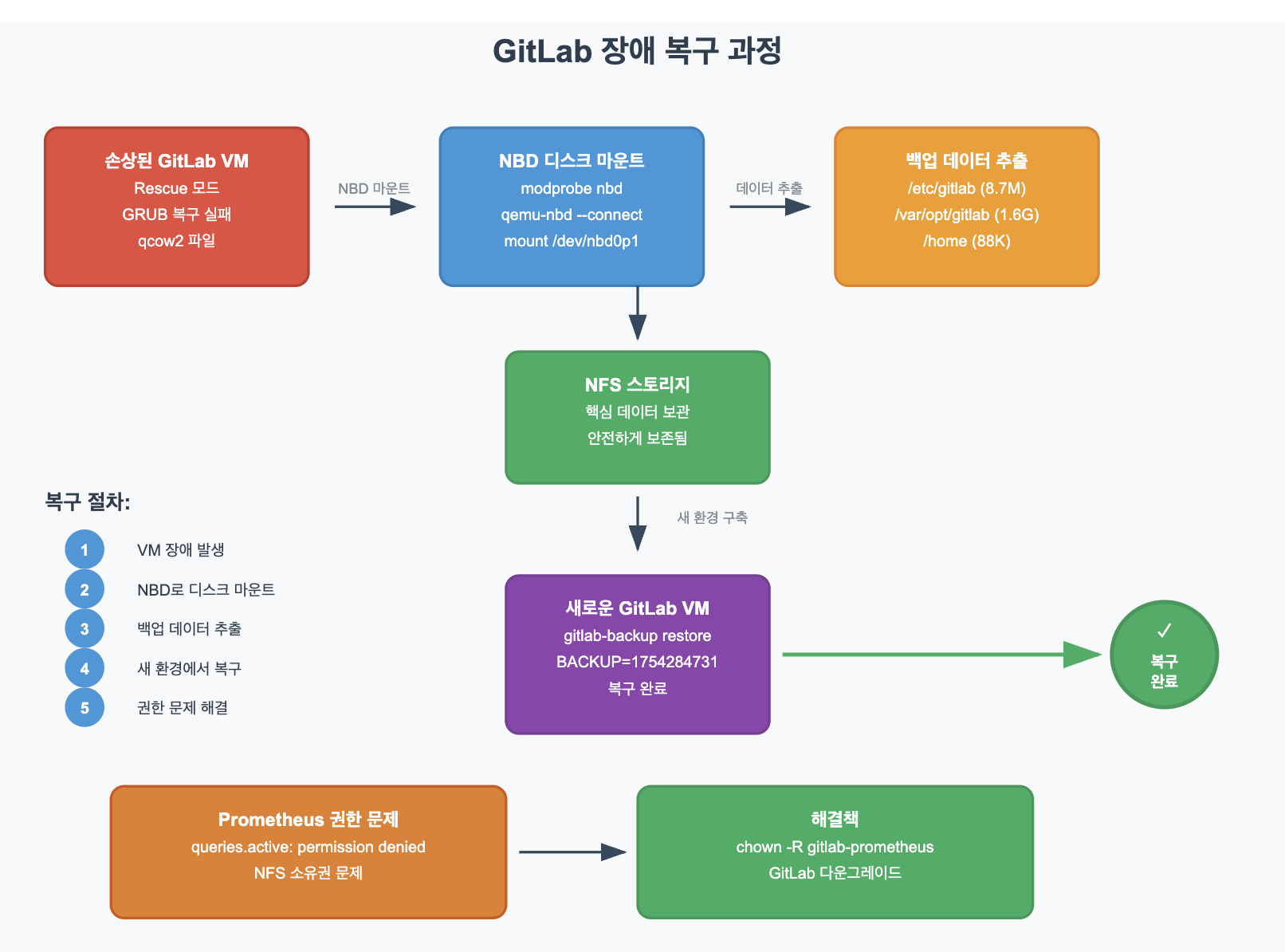
문제 상황 분석
주요 증상
- GitLab VM이 rescue 모드로 부팅됨
- GRUB 복구 시도 실패
- 시스템 부팅 불가 상태
긍정적 요소
- 핵심 데이터가 NFS에 안전하게 보관됨
- VM 디스크 파일(qcow2)에 접근 가능
복구 과정
1. NBD를 이용한 GitLab VM 디스크 마운트
손상된 VM에 직접 접근할 수 없는 상황에서 NBD(Network Block Device)를 활용해 qcow2 디스크 이미지를 마운트했다.
# NBD 모듈 로드
modprobe nbd max_part=8

# GitLab VM의 qcow2 디스크를 NBD 디바이스로 연결
qemu-nbd --connect=/dev/nbd0 /path/to/gitlab-vm.qcow2
2. 파티션 확인 및 마운트
# 연결된 디스크의 파티션 확인
fdisk -l /dev/nbd0

# GitLab 루트 파티션 마운트 (보통 /dev/nbd0p1)
mkdir -p /mnt/gitlab-root
mount /dev/nbd0p1 /mnt/gitlab-root
3. 백업 데이터 추출
마운트된 디스크에서 GitLab 관련 중요 데이터들을 체계적으로 추출했다.
# GitLab 설정 백업 (8.7M)
cp -r /mnt/gitlab-root/etc/gitlab /tmp/gitlab-config-backup

# GitLab 데이터 백업 (1.6G) - 주요 데이터베이스와 리포지토리
cp -r /mnt/gitlab-root/var/opt/gitlab /tmp/gitlab-data-backup

# 홈 디렉토리 백업 (88K)
cp -r /mnt/gitlab-root/home /tmp/home-backup
추출된 데이터 구성 예시
- gitlab-config-backup (8.7M): `/etc/gitlab/` - GitLab 설정 파일들
- gitlab-data-backup (1.6G): `/var/opt/gitlab/` - 데이터베이스, 리포지토리, 로그 등
- home-backup (88K): `/home/` - 사용자 홈 디렉토리
4. 마운트 해제 및 정리
# 마운트 해제
umount /mnt/gitlab-root

# NBD 연결 해제
qemu-nbd --disconnect /dev/nbd0
5. GitLab 백업 복원
새로운 환경에서 추출한 백업을 활용해 GitLab을 복원했다.
sudo gitlab-backup restore BACKUP=1754284731_2025_08_04_18.1.1
6. Prometheus 권한 문제 해결
복구 과정에서 Prometheus 서비스가 다음과 같은 권한 오류로 실패했다.
caller=query_logger.go:114 level=error component=activeQueryTracker
msg="Error opening query log file"
file=/mnt/nfs/gitlab/prometheus/data/queries.active
err="open /mnt/nfs/gitlab/prometheus/data/queries.active: permission denied"
panic: Unable to create mmap-ed active query log
이 문제는 NFS 마운트된 디렉토리의 소유권 문제로 발생했으며, 다음 명령으로 해결했다.
sudo chown -R gitlab-prometheus:gitlab-prometheus /mnt/nfs/gitlab/prometheus/
7. GitLab 다운그레이드
기존버전이 18.1.1 이였고, 최신버전이 18.2.1 이였는데 생각없이 최신버전으로 다운받았다가 백업이 동작하지 않아서 GitLab 버전을 다운그레이드해야 했다. 자동 백업을 건너뛰고 특정 버전으로 강제 다운그레이드를 수행했다.
# 자동 백업 스킵 설정
touch /etc/gitlab/skip-auto-backup

# 특정 버전으로 다운그레이드
sudo apt-get install -y gitlab-ce=18.1.1-ce.0 --allow-downgrades
교훈과 개선 사항
1. 모니터링 강화
- Prometheus와 같은 모니터링 서비스의 상태를 더욱 면밀히 관찰
- NFS 권한 문제에 대한 사전 점검 체계 구축
2. 백업 전략 개선
- 정기적인 전체 시스템 백업 외에 설정 파일 별도 백업
- 복구 테스트를 통한 백업 데이터 유효성 검증
3. 버전 관리 정책
- GitLab 업그레이드 전 충분한 테스트 환경 검증
- 롤백 계획 수립 및 다운그레이드 절차 문서화
4. 인프라 아키텍처
- 단일 VM 의존도 감소를 위한 고가용성 구성 검토
- 컨테이너 기반 배포로의 전환 고려
마무리
이번 GitLab 장애는 예상치 못한 시스템 실패 상황에서 NBD를 활용한 디스크 마운트 기법의 유용성을 확인할 수 있는 사례였다. GRUB 복구가 불가능한 극한 상황에서도 qcow2 디스크에서 직접 데이터를 추출할 수 있다는 점은 가상화 환경의 큰 장점 중 하나다.
특히 NFS에 데이터를 분산 저장한 아키텍처 덕분에 완전한 데이터 손실을 피할 수 있었지만, 동시에 권한 관리의 복잡성도 경험했다. Prometheus 권한 문제처럼 세밀한 부분까지 고려한 운영 절차가 필요함을 다시 한번 깨달았다.
앞으로는 더욱 견고한 백업 전략과 모니터링 체계를 구축하고, 컨테이너 기반의 더 유연한 아키텍처로 전환을 검토해볼 계획이다. 장애는 피할 수 없지만, 철저한 준비와 체계적인 복구 절차로 서비스 중단 시간을 최소화할 수 있다는 교훈을 얻은 값진 경험이었다.
Reference
NFS 권한 문제 관련 자료
- How to properly set permissions for NFS folder? Permission denied on mounting end - Server Fault
- User permissions in NFS mounted directory - Unix & Linux Stack Exchange
- NFS clients getting 'permission denied', even when ownership and permissions are correct - SUSE Support
Prometheus NFS 권한 문제 관련 자료
- err="open /prometheus/queries.active: permission denied" - Prometheus GitHub Issue
- Permission denied on /etc/prometheus/prometheus.yml; cannot deploy prom/prometheus container - Stack Overflow
- Prometheus pods not able to mount NFS volumes after upgrading the cluster - Red Hat Customer Portal
GitLab 관련 공식 문서
- GitLab Backup and Restore - Official Documentation
- GitLab Prometheus Monitoring - Official Documentation
NBD와 qcow2 관련 자료
'Trouble Shooting' 카테고리의 다른 글
| Supermicro 서버 IPMI 설정 및 팬 제어 가이드 (1) | 2026.01.20 |
|---|---|
| Kubernetes Redis 클러스터 장애 처리 및 복구 가이드 (1) | 2026.01.13 |
| NVIDIA Driver/Library Version Mismatch 오류 해결하기 (0) | 2025.09.17 |
| Terraform 상태 관리 오류 해결 완전 가이드 (0) | 2025.09.02 |
| Kubernetes Pod 재시작 시 에러 해결 (0) | 2025.08.20 |