
Overview
현대 IT 환경에서 가상화 기술은 서버 자원의 효율적 활용과 운영 비용 절감을 위한 필수 요소가 되었다. 특히 Linux 환경에서 KVM(Kernel-based Virtual Machine)은 높은 성능과 안정성을 제공하는 하이퍼바이저로 널리 사용되고 있다.
이번 가이드에서는 Ubuntu/Debian 기반 시스템에서 KVM을 설치하고, 웹 기반 관리 도구인 Cockpit을 통해 직관적인 가상머신 관리 환경을 구축하는 방법을 상세히 알아보겠다. Cockpit을 활용하면 복잡한 명령어 없이도 브라우저를 통해 가상머신을 손쉽게 생성, 관리, 모니터링할 수 있다.
1. 시스템 업데이트 및 사전 준비
먼저 패키지 목록을 최신화한다.
sudo apt update
2. KVM 필수 패키지 설치
KVM 가상화 환경 구축에 필요한 핵심 패키지들을 설치한다.
sudo apt install -y cpu-checker
sudo apt install -y qemu-kvm libvirt-daemon-system bridge-utils libguestfs-tools virt-manager- cpu-checker: CPU 가상화 지원 여부 확인 도구
- qemu-kvm: KVM 하이퍼바이저 핵심 패키지
- libvirt-daemon-system: 가상머신 관리 데몬
- bridge-utils: 네트워크 브리지 관리 도구
- libguestfs-tools: 가상머신 디스크 이미지 조작 도구
- virt-manager: GUI 기반 가상머신 관리 도구
3. KVM 설치 확인
CPU 가상화 지원 확인
sudo kvm-ok
정상적으로 설치되었다면 다음과 같은 메시지가 출력된다.
INFO: /dev/kvm exists
KVM acceleration can be used
자세한 내용은 아래의 글을 참고하길 바란다.
KVM 중첩 가상화 완벽 가이드: VT-x 설정부터 virsh, EPT, VPID까지 실무 적용법
OverviewKVM(Kernel-based Virtual Machine)에서 중첩 가상화(Nested Virtualization)는 가상 머신(VM) 내부에서 또 다른 VM을 실행할 수 있게 해주는 기능이다. 이는 가상화 환경을 테스트하거나 CI/CD, 클라우드 플랫
somaz.tistory.com
libvirt 버전 확인
sudo virsh version
4. libvirt 서비스 활성화
libvirt 데몬의 상태를 확인하고 자동 시작을 설정한다.
sudo systemctl status libvirtd
sudo systemctl enable libvirtd
5. Cockpit 설치
웹 기반 시스템 관리 도구인 Cockpit과 가상머신 관리 플러그인을 설치한다.
sudo apt install -y cockpit cockpit-machines
6. Cockpit 보안 설정
보안상의 이유로 root 사용자의 Cockpit 접근을 제한한다.
sudo vi /etc/cockpit/disallowed-users
파일에 다음 내용을 추가한다.
root
설정 변경 후 Cockpit 서비스를 재시작한다.
sudo systemctl restart cockpit
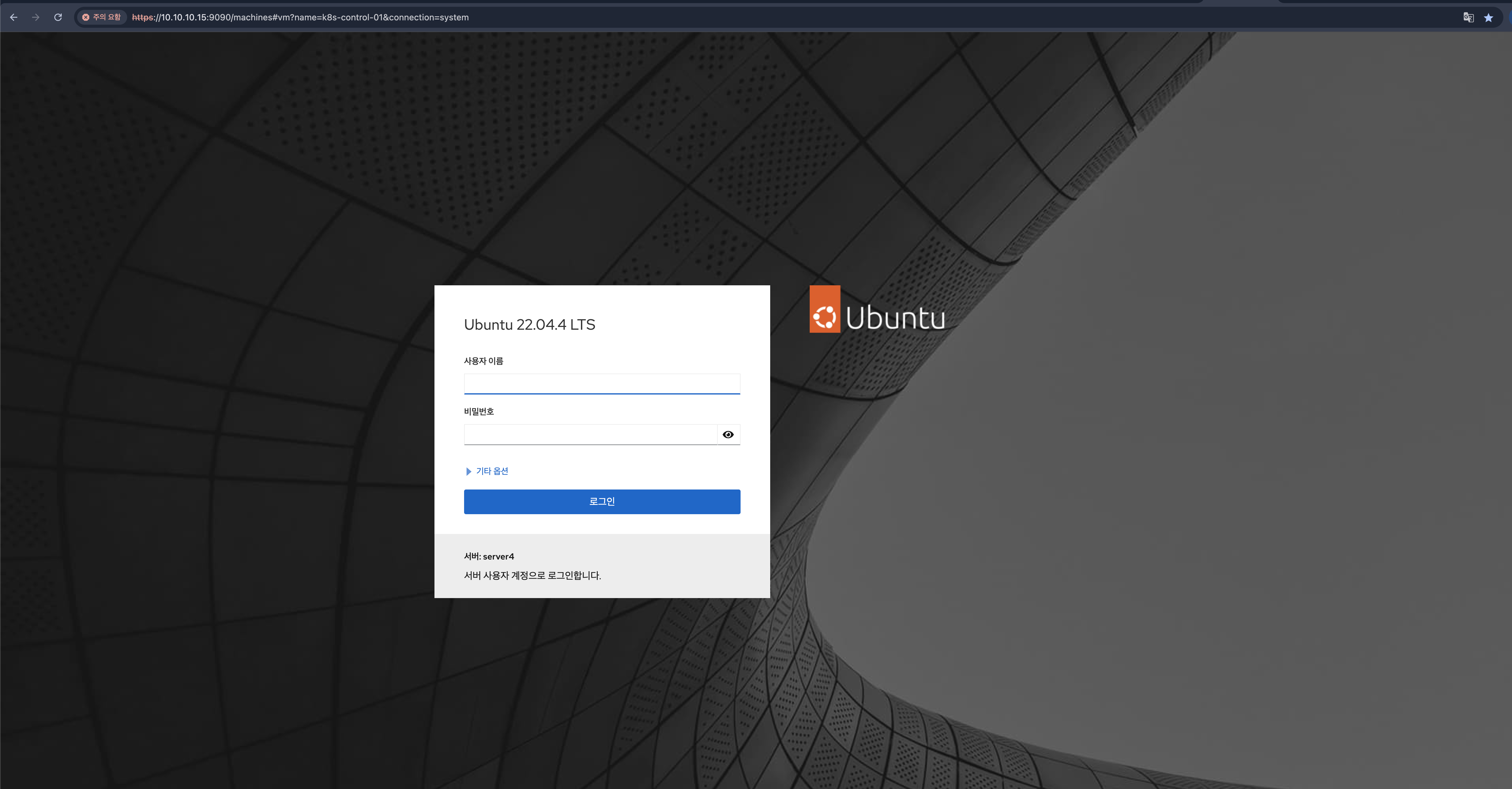
7. Cockpit 웹 인터페이스 접근
웹 브라우저를 통해 다음 URL로 접근한다.
http://<서버_IP>:9090- 시스템 사용자 계정으로 로그인하면 직관적인 웹 인터페이스를 통해 가상머신을 관리할 수 있다.
8. VM 생성 후 Network 설정
먼저 Cloud Image를 다운로드 한다.
# Ubuntu 22.04 (jammy) Cloud Image
wget https://cloud-images.ubuntu.com/jammy/current/jammy-server-cloudimg-amd64.img

# Ubuntu 24.02 (Noble) Cloud Image
wget https://cloud-images.ubuntu.com/noble/current/noble-server-cloudimg-amd64.img
아래는 생성 예시이다.
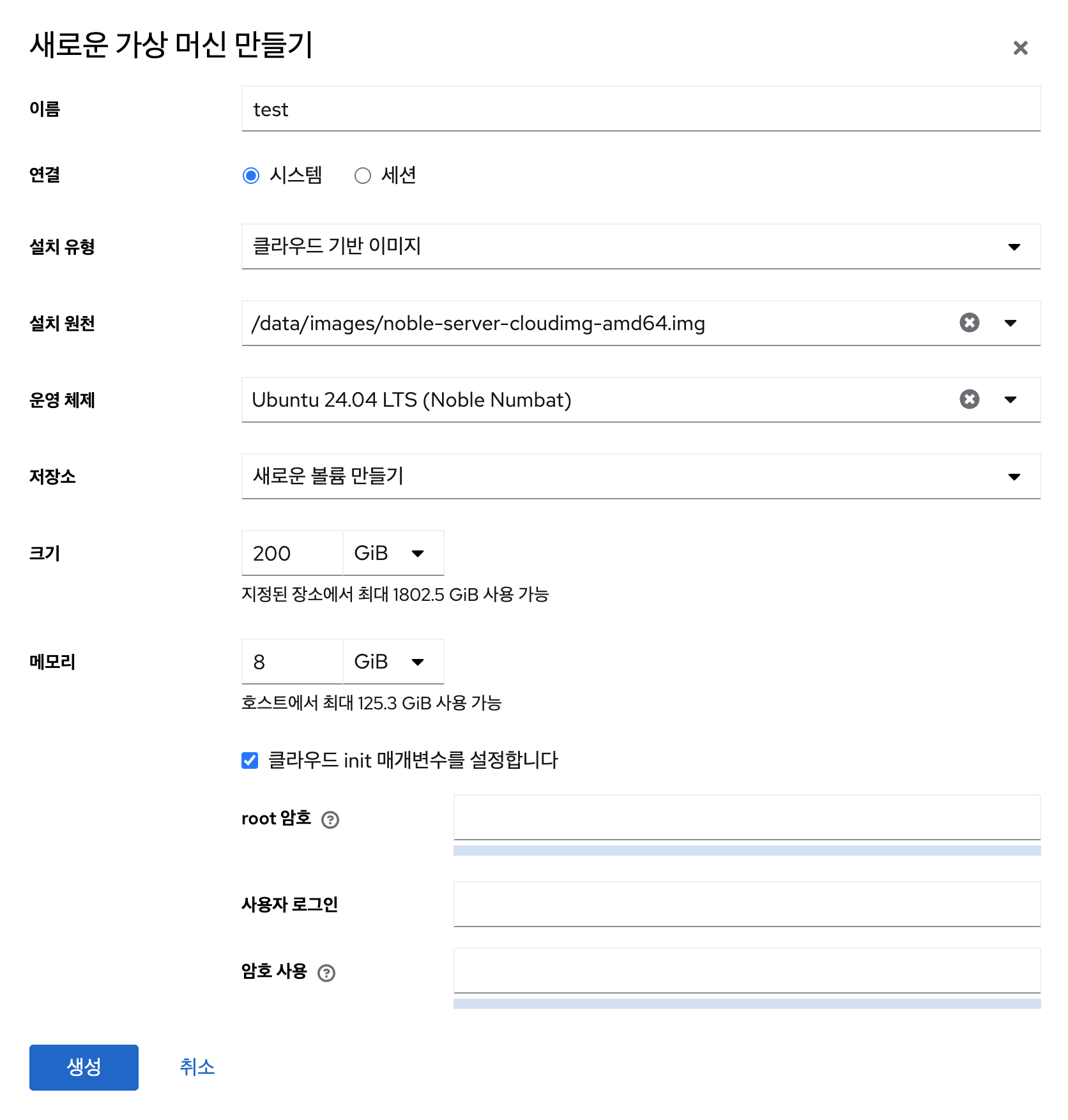
네트워크 관련 문제는 아래의 글을 참고하길 바란다.
2025.07.25 - [Trouble Shooting] - Cockpit에서 VM 간 네트워크 통신 문제 해결하기
마무리
이번 가이드를 통해 KVM과 Cockpit을 활용한 완전한 가상화 환경을 성공적으로 구축했습니다. 이제 다음과 같은 이점을 누릴 수 있다.
핵심 장점
- 사용자 친화적 관리: 복잡한 명령어 대신 직관적인 웹 인터페이스로 가상머신 관리
- 실시간 모니터링: 시스템 자원 사용량과 가상머신 상태를 실시간으로 모니터링
- 원격 접근: 네트워크를 통해 어디서든 가상화 환경 관리 가능
- 비용 효율성: 오픈소스 솔루션으로 라이선스 비용 절약
보안 권장사항
- 정기적인 시스템 업데이트를 통한 보안 패치 적용
- 방화벽 설정을 통한 9090 포트 접근 제한
- 강력한 패스워드 정책 적용
- SSL/TLS 인증서 적용을 통한 안전한 웹 접근
KVM과 Cockpit의 조합은 개발 환경 구축부터 프로덕션 서버 운영까지
다양한 용도로 활용할 수 있는 강력하고 안정적인 가상화 솔루션이다.
이제 효율적인 가상화 환경에서 다양한 운영체제와 애플리케이션을 테스트하고 운영해보시기 바란다.
Reference
- KVM 공식 홈페이지: https://www.linux-kvm.org/
- libvirt 공식 문서: https://libvirt.org/
- Cockpit 프로젝트: https://cockpit-project.org/
- Ubuntu KVM 가이드: https://ubuntu.com/server/docs/virtualization-libvirt
- Red Hat 가상화 가이드: https://access.redhat.com/documentation/en-us/red_hat_enterprise_linux/8/html/configuring_and_managing_virtualization/
- QEMU 문서: https://www.qemu.org/documentation/
- libvirt Python API: https://libvirt.org/python.html
- KVM 네트워킹 가이드: https://wiki.libvirt.org/page/Networking
- ibvirt 메일링 리스트: https://libvirt.org/contact.html
- Cockpit GitHub 저장소: https://github.com/cockpit-project/cockpit
- KVM Forum: https://events.linuxfoundation.org/kvm-forum/
- Stack Overflow KVM 태그: https://stackoverflow.com/questions/tagged/kvm
- virt-install 매뉴얼: https://linux.die.net/man/1/virt-install
- Cockpit Machines 플러그인: https://github.com/cockpit-project/cockpit-machines
- libguestfs 도구: https://libguestfs.org/
'Virtualization' 카테고리의 다른 글
| Proxmox란? (0) | 2024.05.24 |
|---|---|
| Xen Orchestra란? (0) | 2024.05.21 |
| KVM 중첩 가상화 완벽 가이드: VT-x 설정부터 virsh, EPT, VPID까지 실무 적용법 (0) | 2022.09.02 |
| Libvirt virsh 명령어 정리 (0) | 2022.08.12 |
| Libvirt란? (Linux 가상화 관리 도구) (0) | 2022.08.08 |